Levanta AI 集成指南:连接 Claude 与 ChatGPT
Last updated: June 26, 2026
您现在可以将 Levanta 账户连接至 Claude 或 ChatGPT,并直接通过自然语言查询品牌、创作者、产品及业绩数据,无需登录 Levanta 后台。
例如,您可以直接提问:“本月佣金最高的产品有哪些?” AI 助手将直接从您的 Levanta 数据中生成答案。
您可以使用现有 Levanta 账户登录(OAuth 授权,无需 API Key),因此 AI 只能访问您本身有权限查看的数据。该连接器为只读模式,会严格遵循您的团队权限与角色设置。
此外,Levanta 现已提供专门页面,用于管理团队的 MCP(Model Context Protocol)连接。
连接前须知
在设置过程中,系统可能会要求您输入 Levanta MCP 服务器地址,请准确复制以下地址:https://app.levanta.io/api/mcp
⚠ 注意: Claude 与 ChatGPT 均使用相同的服务器地址。如连接失败,请首先确认该地址输入正确,且没有多余空格或字符。
通过 Claude 连接 Levanta
支持 Claude Desktop 桌面版 及 Claude 网页版(claude.ai)
第一步:添加 Levanta Connector
在左侧菜单点击 Customize,然后选择 Connectors
点击 Connectors 旁边的 + 按钮
选择 Add Custom Connector
输入连接器名称(例如:Levanta),并在 URL 栏位填写以下服务器地址:https://app.levanta.io/api/mcp
点击 Add 保存。
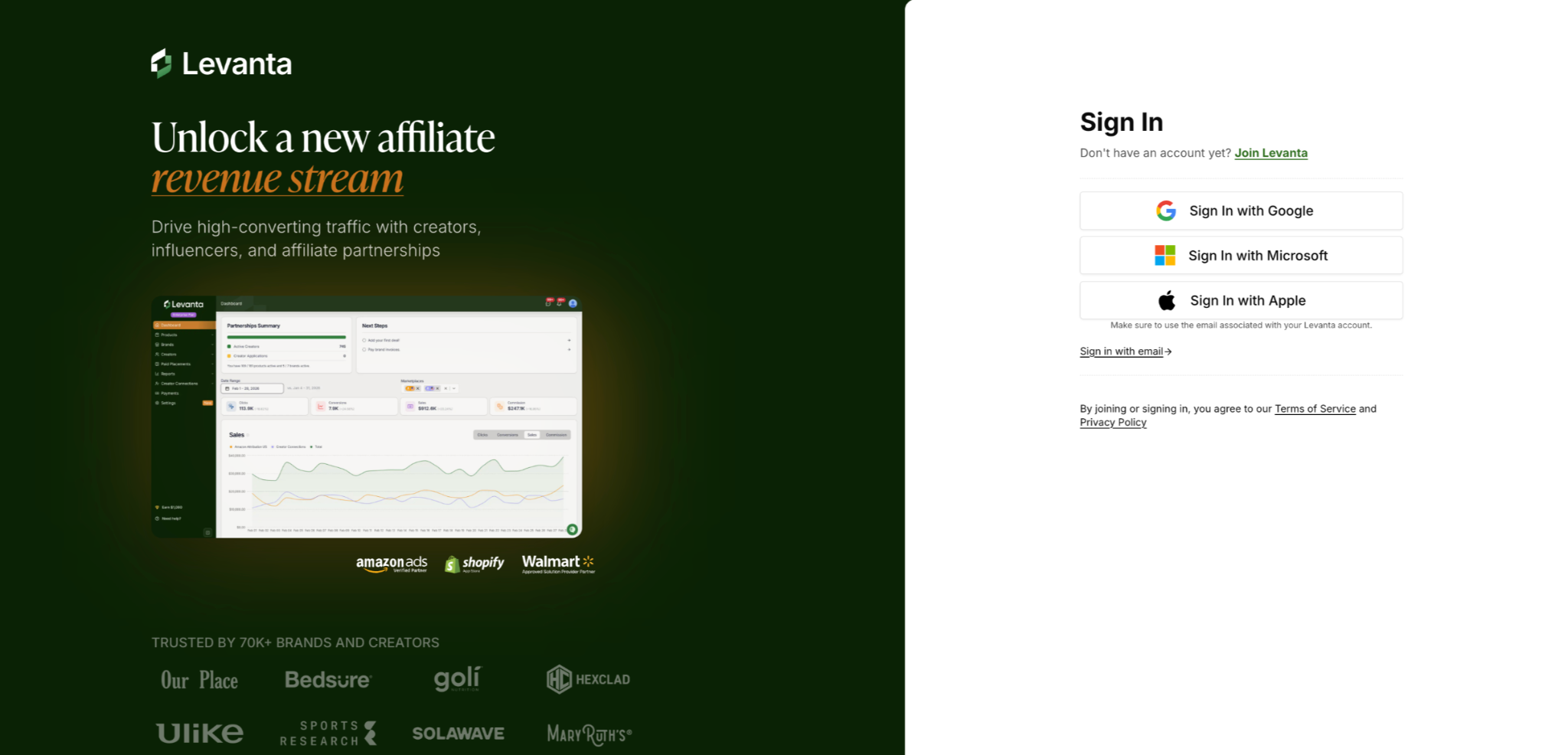
根据提示登录您的 Levanta 账户,完成连接授权。
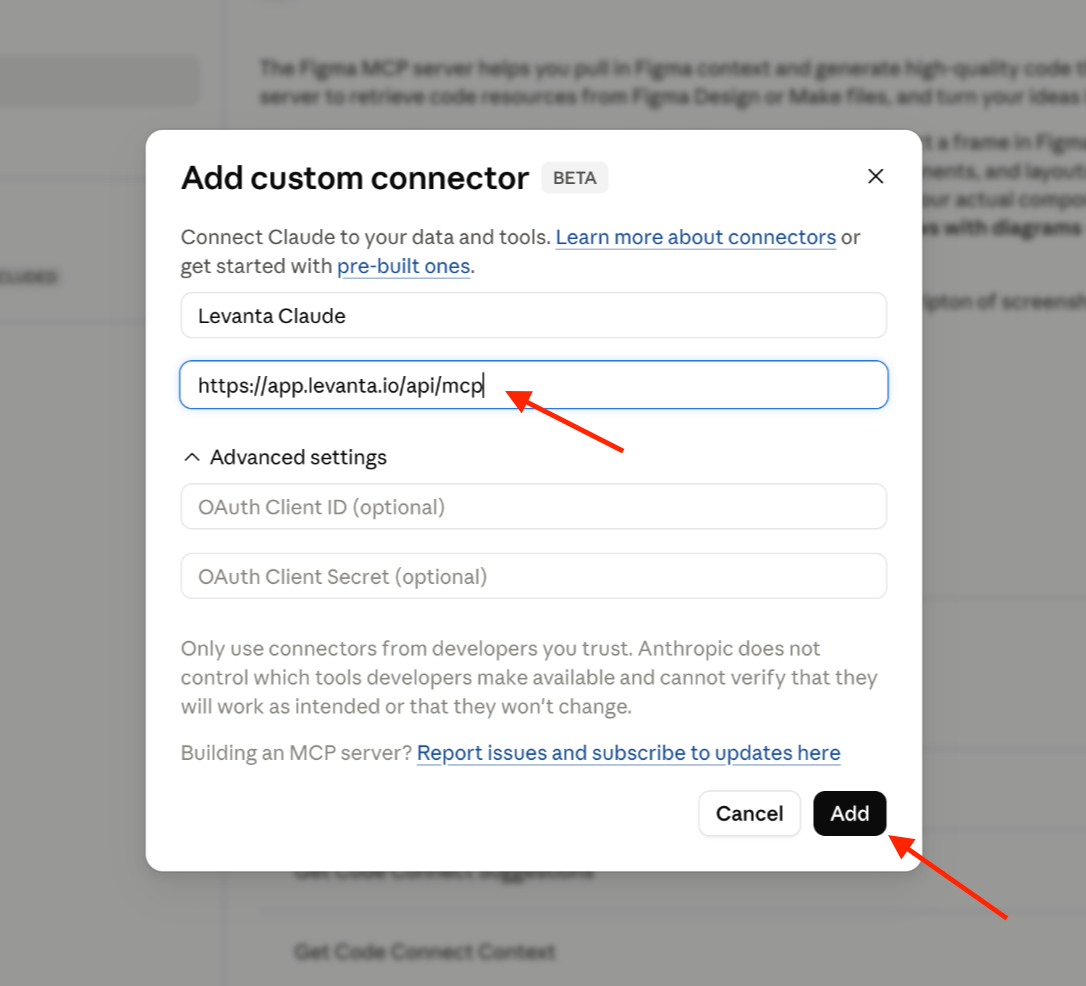
注意: 此功能必须通过 Claude 网页版 或 桌面版 使用,移动端 App 不支持添加自定义连接器。同时,您需要拥有 Pro、Max、Team 或 Enterprise 方案。
第二步:在聊天中启用连接器
在任意对话中,点击 「+」按钮
选择 Connectors
开启 Levanta Connector,即可在当前对话中使用。
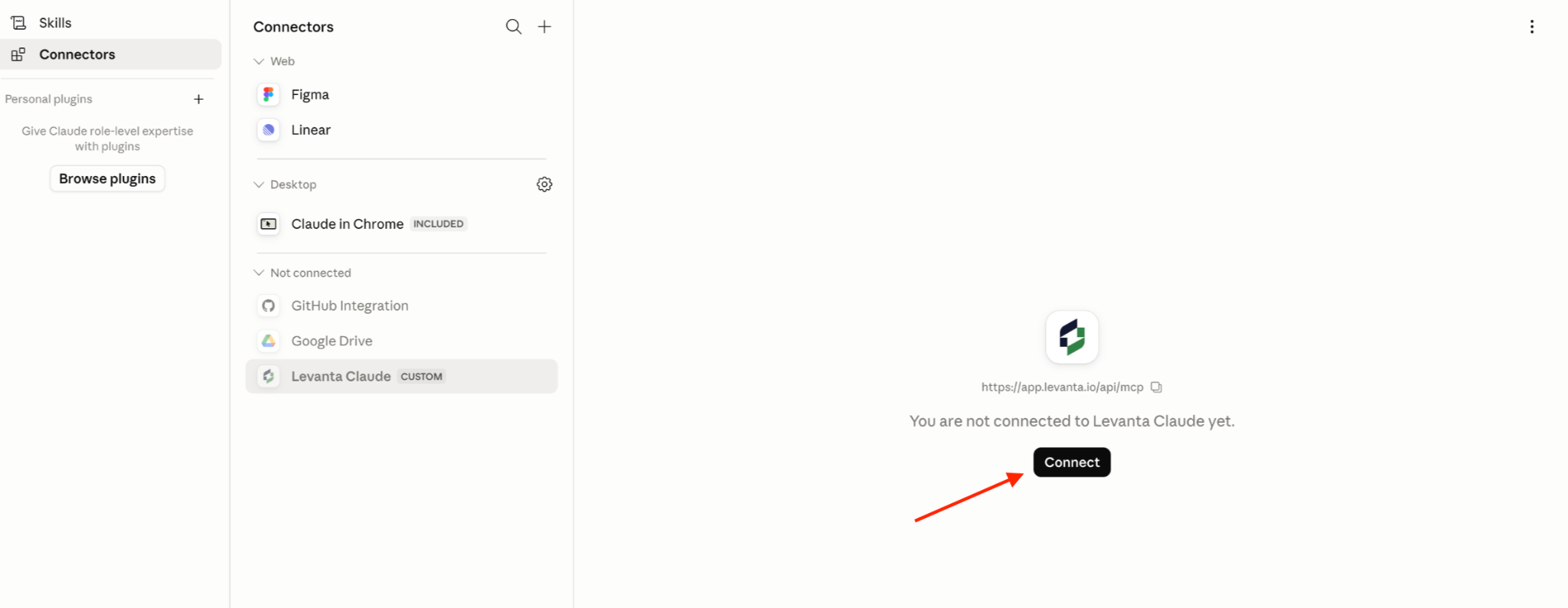
注意: 并非所有 Claude 方案都支持自定义连接器。如果您看不到相关选项,请参考 Anthropic 官方关于自定义 Connector 的使用指南。
通过 ChatGPT 连接 Levanta
Levanta 现已作为官方 ChatGPT 应用推出,无需开启开发者模式,也无需进行额外的自定义配置。
第一步:查找 Levanta 应用
在 ChatGPT 中,点击左侧菜单的 Apps(或访问:https://chatgpt.com/apps?q=Levanta)
在搜索栏中输入 "Levanta"
选择 Levanta — Affiliate Insights and Reports
点击 Connect,并根据提示登录您的 Levanta 账户
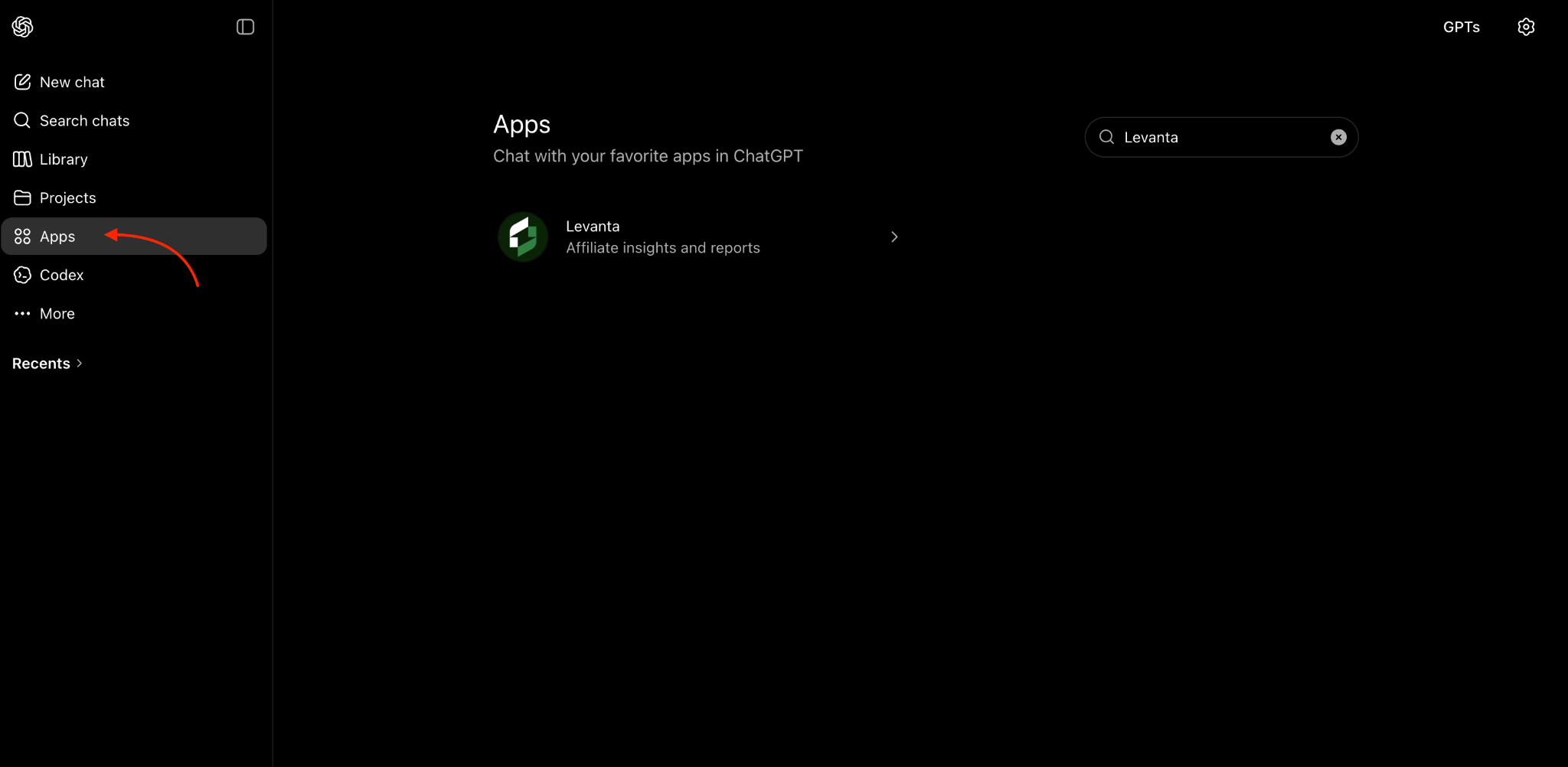
注意: 此功能适用于网页版的 Pro、Plus、Business、Enterprise 和 Education 方案。
第二步:在聊天中使用 Levanta
在任意对话中,点击消息框旁的 「+」按钮。
选择 Levanta 应用。
输入您的问题,即可开始使用。
验证连接是否成功
完成连接后,您可以发送以下简单测试问题:
“我当前登录的是哪个 Levanta 账户?”
“列出我在 Levanta 中管理的所有品牌。”
如果 AI 能正确返回您的账户信息及品牌列表,说明连接已成功建立并正常运行。
您可以询问的问题示例
“显示当前与我品牌合作的创作者。”
“找出本月佣金率最高的产品。”
“汇总过去 30 天的卖家绩效数据。”
“哪些创作者为我的品牌带来了最多销售额?”
“生成产品绩效报告,并找出 ROAS 表现最佳的产品。”
Levanta Connector 可读取的数据
Levanta Connector 为只读模式(Read-Only),可用于查看数据、生成报告和分析表现,但不会修改您账户中的任何设置或数据。
工具 | 功能说明 |
注意: 所有日期均以 UTC 时间 计算。诸如“今天”或“过去 7 天”等时间范围,将按照 UTC 日历日期统计,可能与您所在时区略有差异。
如果连接无法正常使用
重新启动应用
添加 Connector 后,关闭并重新打开 Claude 或 ChatGPT,通常可以解决大多数连接问题。
检查服务器地址
请确认填写的服务器地址完全正确:https://app.levanta.io/api/mcp 请勿添加额外空格或其他字符。
重新登录授权
登录授权会随时间失效。如遇连接异常,请重新连接或重新授权 Levanta Connector。
确认账户权限
Connector 只能访问您在 Levanta 账户中原本拥有权限查看的数据。如果无法查看某些品牌或报告,请确认您的账户已被授予相应权限。
附录:命令列工具
大多数卖家建议直接使用前文介绍的 Claude 或 ChatGPT 连接方式。以下内容主要适用于偏好使用终端(Terminal)的技术用户。
Claude Code
确认已安装 Claude Code
claude --version
添加 Levanta MCP 服务器:
claude mcp add --transport http "levanta" https://app.levanta.io/api/mcp
启动 Claude Code
claude
查看 MCP 服务器列表
/mcp
完成授权:在列表中选择 Levanta,按 Enter 键,然后按照浏览器提示登录并完成授权。
Codex CLI
确认已安装 Codex CLI
codex --version
添加 Levanta MCP 服务器
codex mcp add levanta --url https://app.levanta.io/api/mcp
登录授权:根据提示,在浏览器中完成 Levanta 账户登录授权。
启动 Codex 并查看 MCP 服务器列表
codex/mcp
验证连接状态:如果配置成功,您应能看到 Levanta 显示为:
已列出(Listed)
已启用(Enabled)
已认证(Authenticated)
表示 MCP 连接已成功建立。
有问题或需要帮助?
我们的团队随时为您提供支持!请联系您的专属客户成功经理(CSM),或发送邮件至:
📧 cs@levanta.io