Levanta 账号设置指南:Amazon、Walmart、Shopify、Wayfair与品牌配置
Last updated: October 30, 2026
本指南将带您完成 Levanta 账号设置与管理的核心步骤,从连接亚马逊账号,到配置品牌信息以及管理各平台连接。请按照各个步骤依次操作,确保您的账号已完整配置并可正常开展业务。
连接您的亚马逊账号
在开始之前,您需要先将亚马逊账号连接到 Levanta。这将启用归因追踪、商品同步以及寄样等功能。
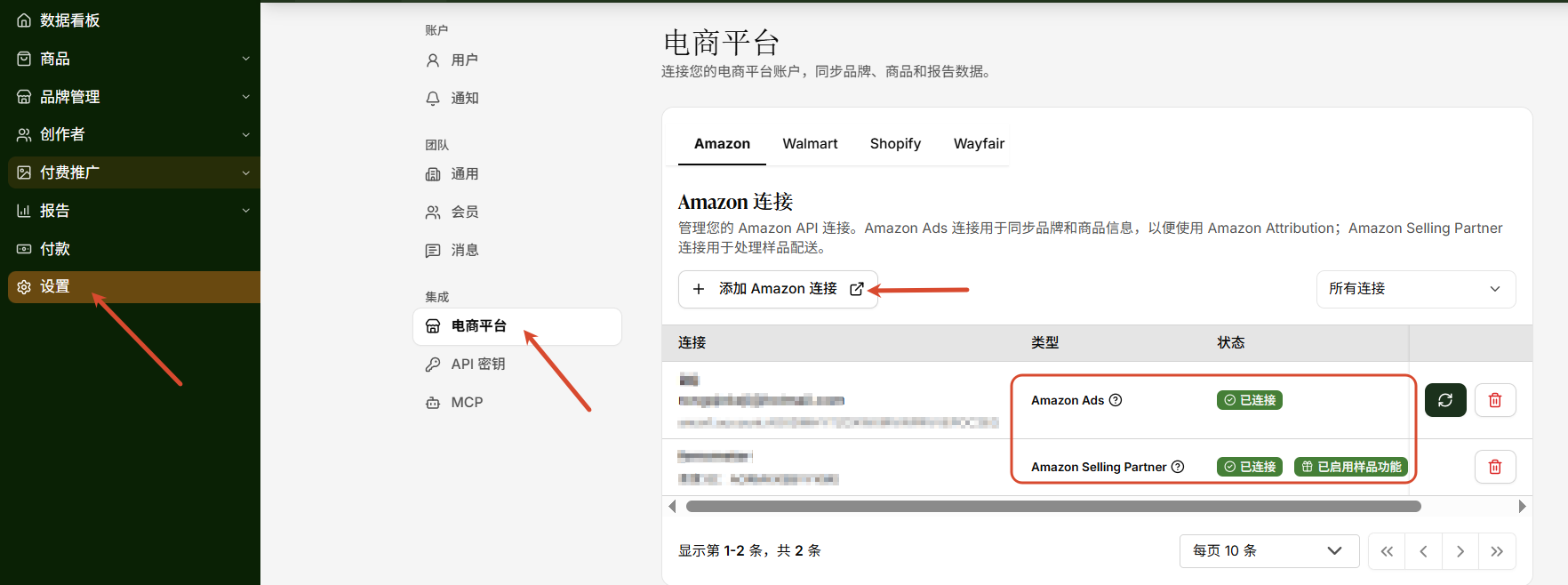
1. 在左侧导航栏中,进入设置→ 电商平台
2. 在亚马逊标签页下,点击 + 添加 Amazon 连接
3. 按照提示完成亚马逊广告账号授权
连接完成后,您的品牌及商品将自动同步至平台。
亚马逊连接分为两种类型:
亚马逊广告(Amazon Ads): 用于亚马逊归因追踪。该连接会同步您的品牌和商品数据,以确保点击与转化在 Levanta 中被正确记录
亚马逊卖家后台(Amazon Selling Partner):如您需要通过平台向创作者发送样品,则必须连接该项。连接成功后,您将在该连接上看到 已启用样品功能 标识
注意:平台支持连接多个亚马逊账号。如有需要,您可以重复以上步骤添加更多账号。
连接 Walmart
如果您在 Walmart 平台销售商品,可以将您的 Walmart 账号连接至 Levanta,从而在同一后台完成创作者招募、自定义佣金设置以及查看 Walmart 专属报表。
1. 在左侧导航栏中,进入 设置→ 电商平台
2. 点击 Walmart 标签页
3. 点击 + 添加 Walmart连接,并按照提示完成连接
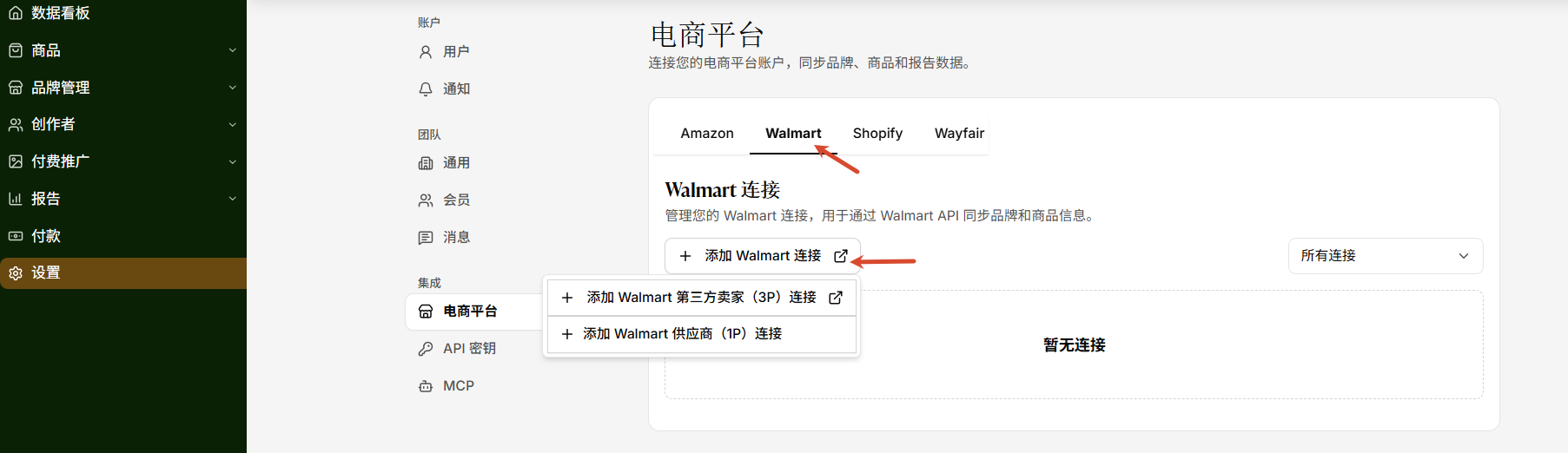
注意:完成 Walmart 账号连接后,请通知您的 CSM,以便其在后台为您完成激活。
连接 Shopify
如您使用 Shopify 店铺,可将其连接至 Levanta,以追踪 DTC(独立站)销售数据,并将您的联盟营销计划扩展至亚马逊以外的渠道。
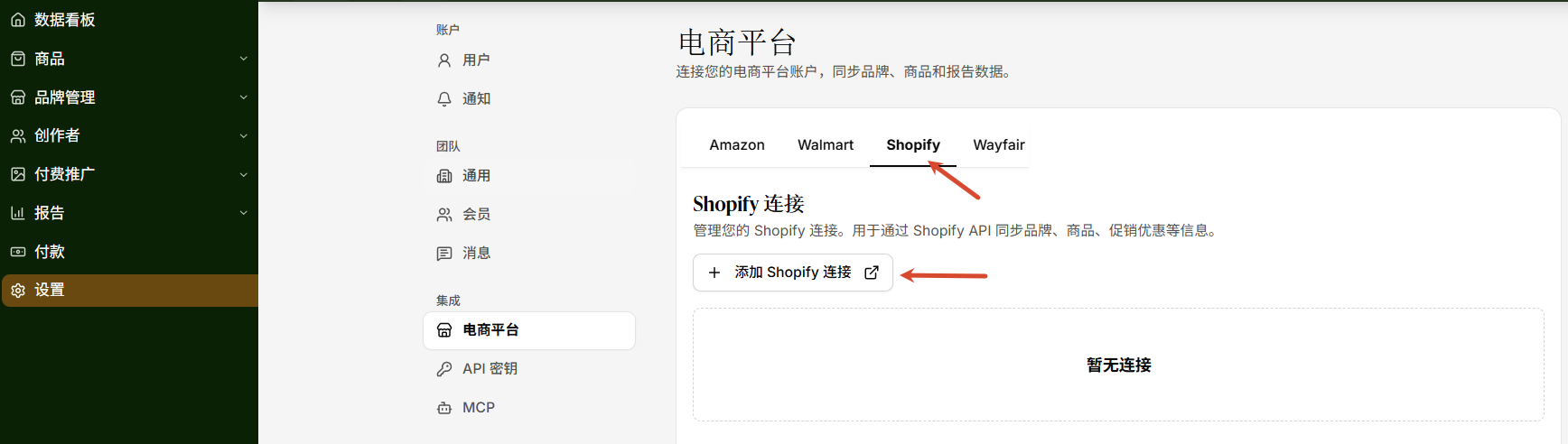
1. 前往 设置→ 电商平台
2. 点击 Shopify 选项卡
3. 点击 + 添加 Shopify 连接 并按照授权提示操作
连接 Wayfair
如果您在 Wayfair 上销售商品,可以将您的 Wayfair 账户连接至 Levanta。连接后,您可以直接在同一个 Levanta 数据看板中招募创作者、设置自定义佣金,并查看 Wayfair 专属报表。Wayfair 的连接入口与亚马逊、Walmart 和 Shopify 相同,均位于 设置→ 电商平台
连接 Wayfair 无需支付额外费用,也无需升级当前套餐。
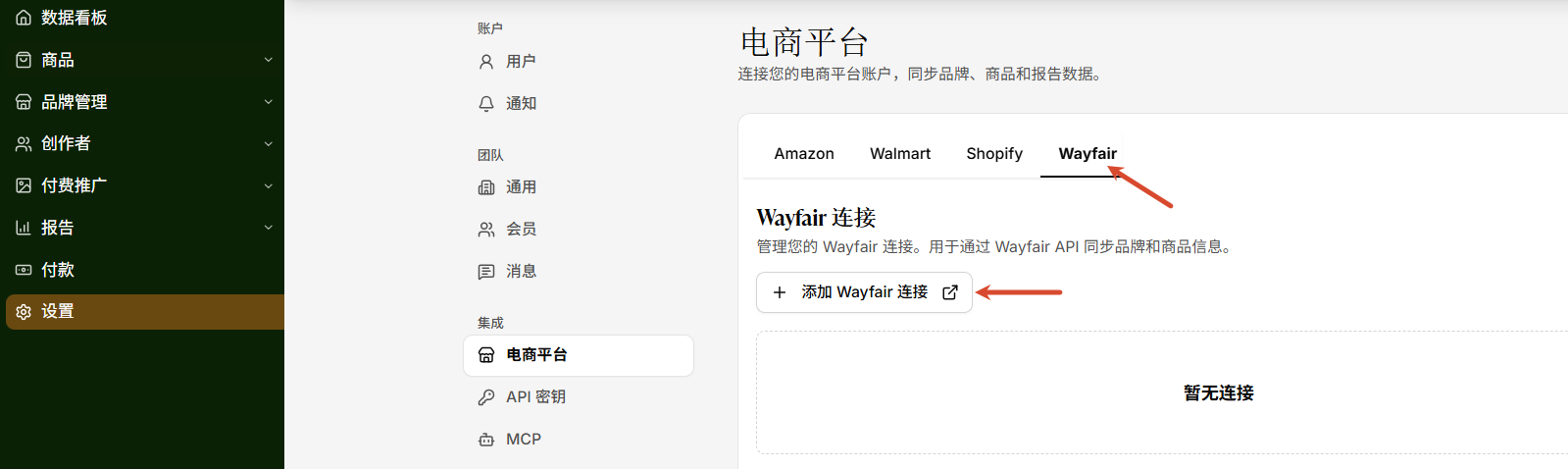
1. 前往 设置→ 电商平台
2. 点击 Wayfair 选项卡
3. 点击 + 添加 Wayfair 连接,然后按照页面提示登录您的 Wayfair 供应商账户并完成连接
设置品牌资料(Brand Profile)
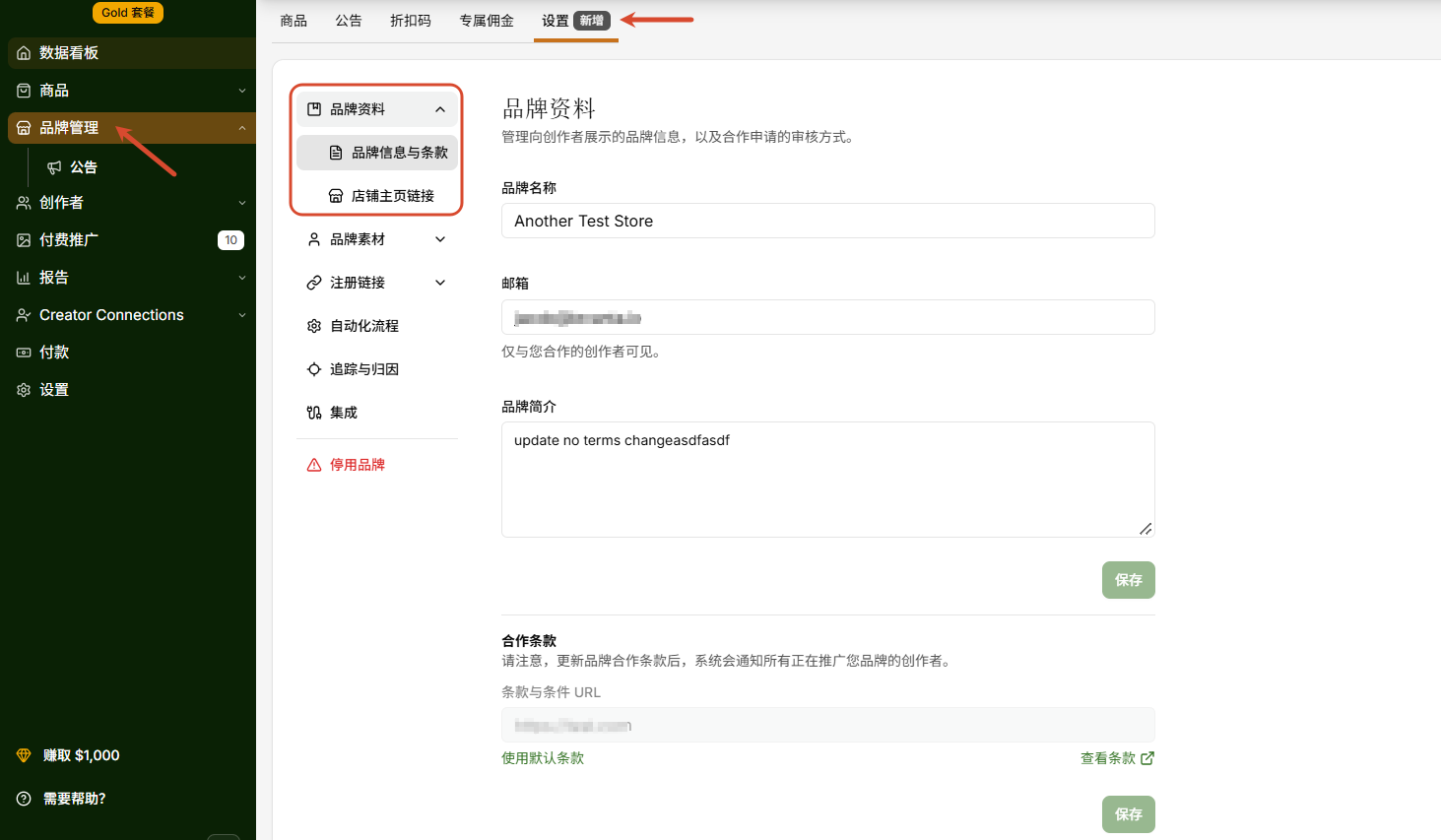
您的品牌资料将展示给 Levanta 平台上的创作者。完善且专业的品牌资料有助于提升信任度,并提高优质创作者的合作意愿。
请进入 品牌管理,选择您的品牌,进入 设置 标签页,并填写以下信息:
品牌简介 :简要介绍您的品牌及所销售的商品
邮箱 :创作者可通过该邮箱与您的团队取得联系
合作条款:填写或链接您的品牌联盟合作条款
店铺主页链接:Levanta 会自动同步您已连接店铺的主页链接,您可以将其中一个已激活的链接设置为主要链接
问题排查:亚马逊店铺 URL 无法显示
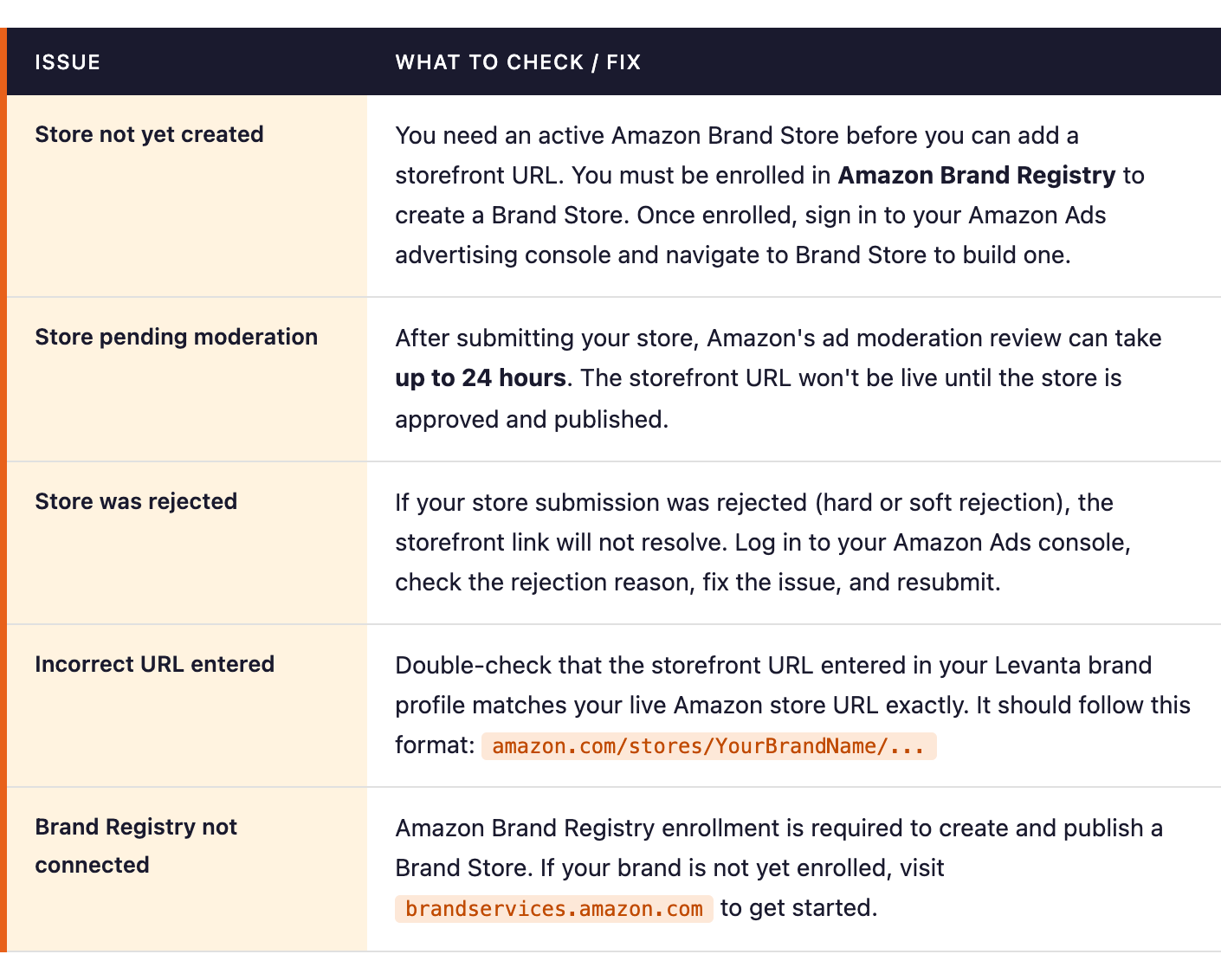
如果您的亚马逊店铺 URL 没有正确显示在 Levanta 品牌资料中,或创作者反馈店铺链接无法开启,问题通常来自亚马逊端。请依照以下项目逐一检查
问题 | 检查与解决方法 |
尚未建立品牌店铺 | 在新增店铺 URL 前,您必须先建立并启用 Amazon Brand Store。建立品牌店铺前,品牌需先加入 Amazon Brand Registry(品牌备案)。完成备案后,请登入 Amazon Ads 广告后台,进入 Brand Store 建立您的品牌店铺。 |
品牌店铺审核中 | 提交 Brand Store 后,Amazon 通常需要 最长 24 小时 完成审核。在审核通过并正式发布前,店铺 URL 将无法使用。 |
品牌店铺审核未通过 | 若 Brand Store 因审核未通过(Hard Rejection 或 Soft Rejection),店铺链接将无法正常开启。请登入 Amazon Ads 后台查看审核原因,完成修改后重新提交审核。 |
输入的 URL 不正确 | 请确认您填写至 Levanta 品牌资料中的店铺 URL 与 Amazon 已上线的 Brand Store URL 完全一致。正确格式应类似:amazon.com/stores/YourBrandName/... |
尚未完成 Amazon Brand Registry | 建立及发布 Brand Store 必须先完成 Amazon Brand Registry。若品牌尚未备案,请前往 brandservices.amazon.com 完成申请。 |
如何建立 Amazon Brand Store
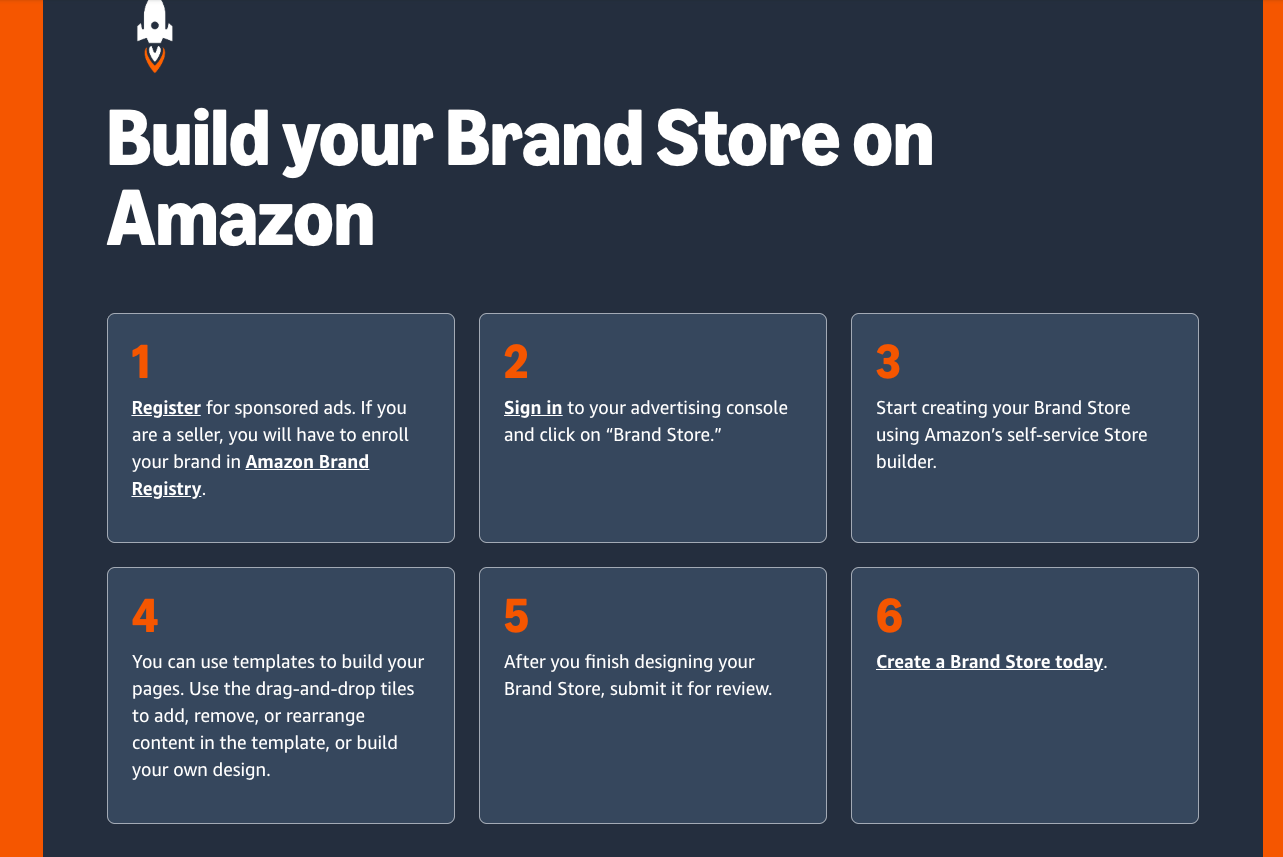
如果您尚未拥有 Amazon Brand Store,请依照以下步骤完成设置。
1. 注册 Amazon Brand Registry:前往 brandservices.amazon.com 完成品牌备案。注意: 您需要拥有品牌的有效注册商标才能申请。
2. 登入 Amazon Ads 后台,并进入 Brand Store(品牌店铺)。
3. 建立品牌店铺:使用 Amazon 提供的 Store Builder(品牌店铺建立工具)设计您的店铺。您可以:使用预设模板快速建立页面,透过拖放方式编辑页面内容,新增商品,上传品牌图片,编辑品牌介绍及其他品牌内容。
4. 准备就绪后提交您的店铺进行审核。Amazon 一般会在 24 小时内 完成审核。
5. 审核通过并上线后,Levanta 会通过 Amazon API 自动同步店铺信息。届时请前往 品牌资料 → 店铺主页链接,从自动识别出的店铺列表中选择并设为主要链接即可。
上传品牌素材
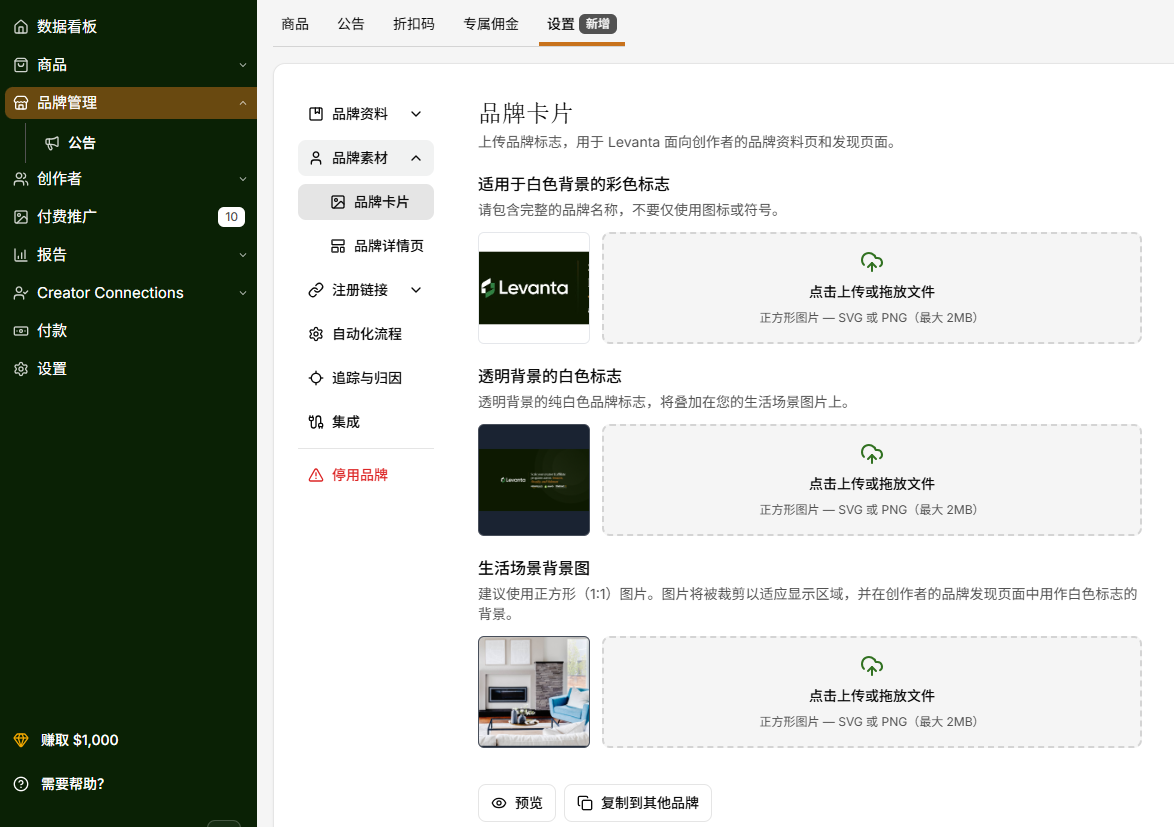
Levanta 提供品牌素材功能,允许您在平台内直接上传和管理品牌素材。这些素材将展示在面向创作者的页面中,包括创作者发现页、品牌推荐位以及品牌化创作者注册流程中。
进入您的品牌资料,点击页面的品牌素材按钮,即可打开素材管理面板,并上传以下内容:
适用于白色背景的彩色标志 :用于创作者页面的浅色背景展示。请上传正方形的 SVG 或 PNG 文件(最大 2MB)
透明背景的白色标志:用于深色背景展示。建议使用带透明背景的 PNG,或上传正方形 SVG / PNG 文件(最大 2MB)
生活场景背景图 :作为水印显示在创作者发现页面中白色 Logo 背后。请上传 SVG 或 PNG 文件(最大 2MB)
上传完成后,您可以点击预览以查看展示效果,或使用复制到其他品牌功能,将同一套素材一键应用至您账号下的其他品牌,大幅提升多品牌管理效率
注意:品牌素材将用于 Levanta 创作者端的品牌推荐展示以及品牌化创作者注册流程。保持素材的最新状态有助于提升您在平台中的品牌曝光度。
我们的团队随时为您提供支持!请联系您的专属客户成功经理(CSM),或发送电子邮件至 cs@levanta.io