在 Levanta 中管理品牌和产品
Last updated: October 22, 2026
如何激活、停用、归档和管理您的品牌与产品
本指南将引导您了解如何在 Levanta 平台中管理品牌、产品和店铺页面的关键操作。
激活您的品牌
填写完您的 品牌详情页面后,请按照以下步骤让创作者能够看到您的品牌:
操作步骤:
在左侧菜单中前往 Brands
点击您想要激活的品牌
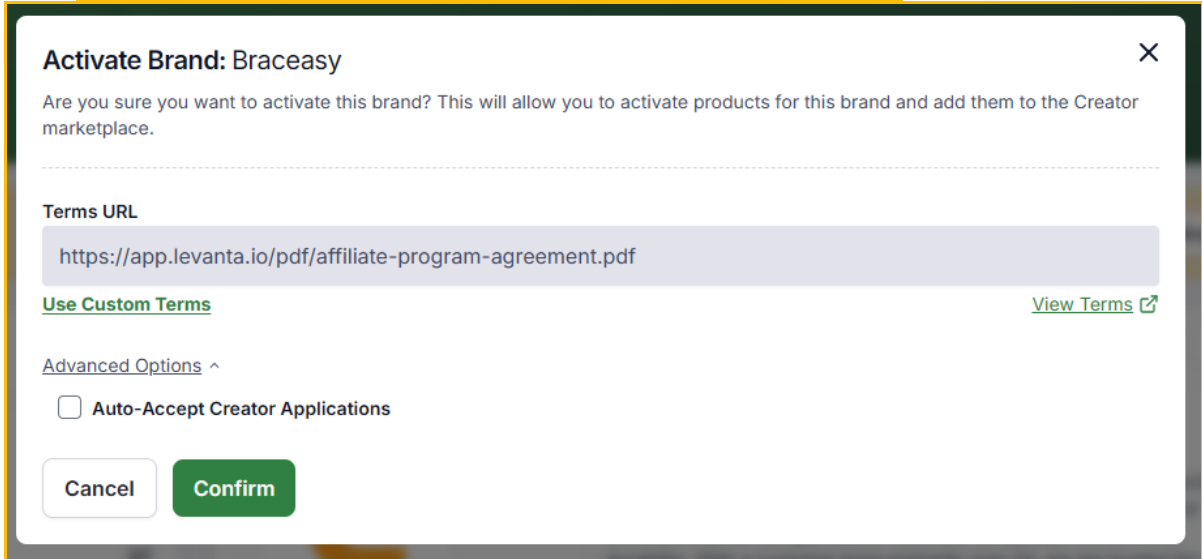
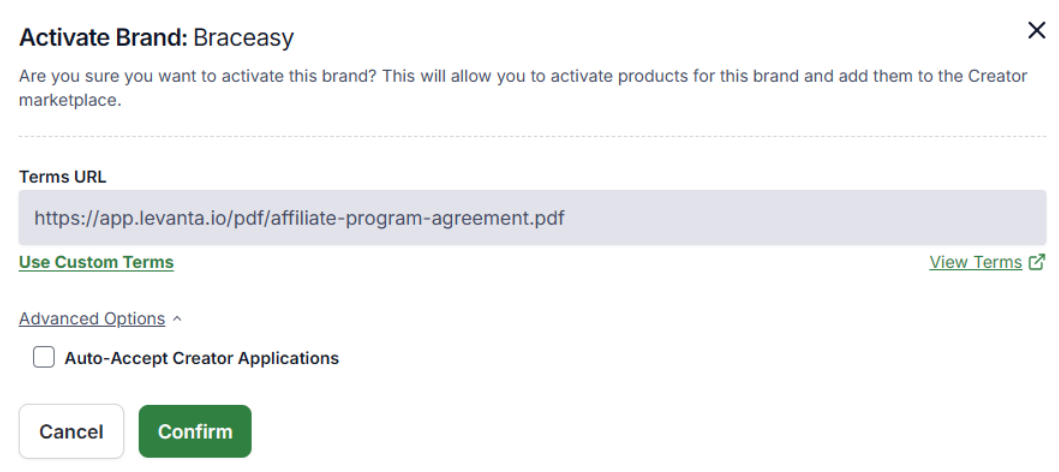
点击 Activate 按钮,启动品牌激活设置
审核联盟计划条款(Affiliate Program Terms)
您可以使用 Levanta 的默认联盟条款或选择 Use custom terms,链接至您自行托管的条款页面
确认地区激活提示(Geo-activation notice)
(可选)点击 Advanced Options,开启 自动接受创作者申请(Auto-Accept Creator Applications)功能。
新产品在 Levanta 中的显示位置
当新产品添加到您的店铺时,它们不一定会立即显示在已激活产品列表中。根据您的设置,新产品可能会出现以下两种情况之一:
A) 显示在已归档产品(Archived Products)中,您需要手动取消归档(Unarchive), 产品才会变为可见并激活,或者:
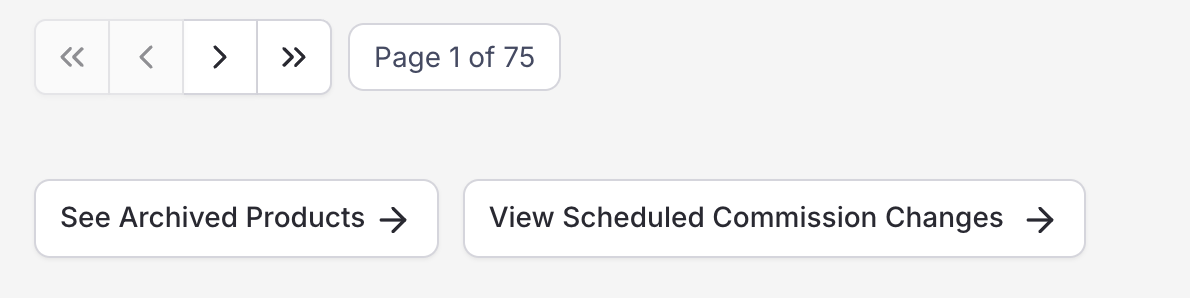
B) 需要通过 CSV 手动导入,如果系统未自动同步新产品,您需要使用 Import Products 功能进行手动导入。
手动导入产品
如果新产品未显示在 Archived Products 中,您可以按照以下步骤手动导入:
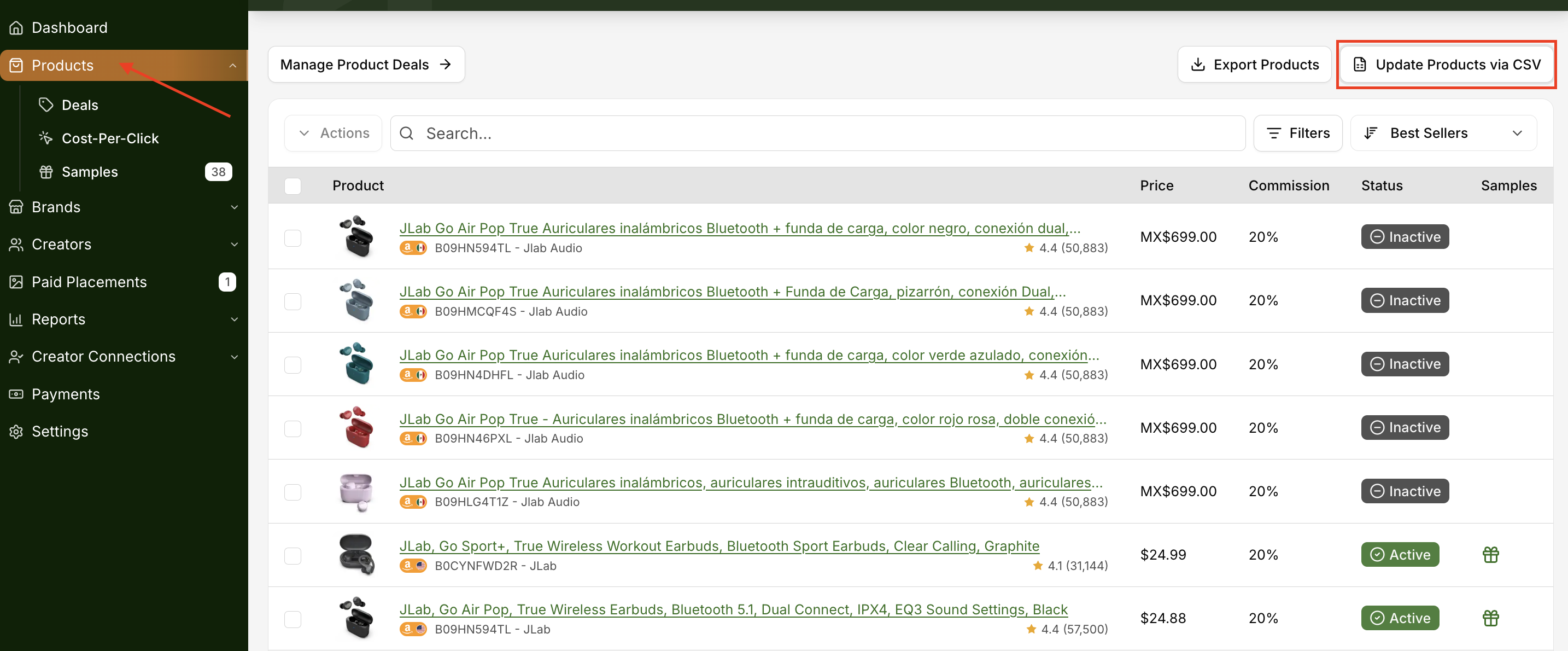
前往 Products
点击页面右上角的 Update Products via CSV
上传更新后的 CSV 文件,将新产品同步至产品目录
导入完成后,新产品将显示在 已激活产品列表(Active Product List) 中
停用品牌
停用品牌将会产生以下影响::
取消所有正在进行的创作者合作关系
停用该品牌下的所有产品
归档现有的联盟链接
从创作者市场中移除品牌的可见性
停用步骤:
前往 Brands
点击您想要停用的品牌
滚动至品牌详情页面底部
点击 Deactivate Brand
⚠ 注意事项:此操作将影响所有已关联的品牌、产品及合作关系,请谨慎使用。
归档品牌
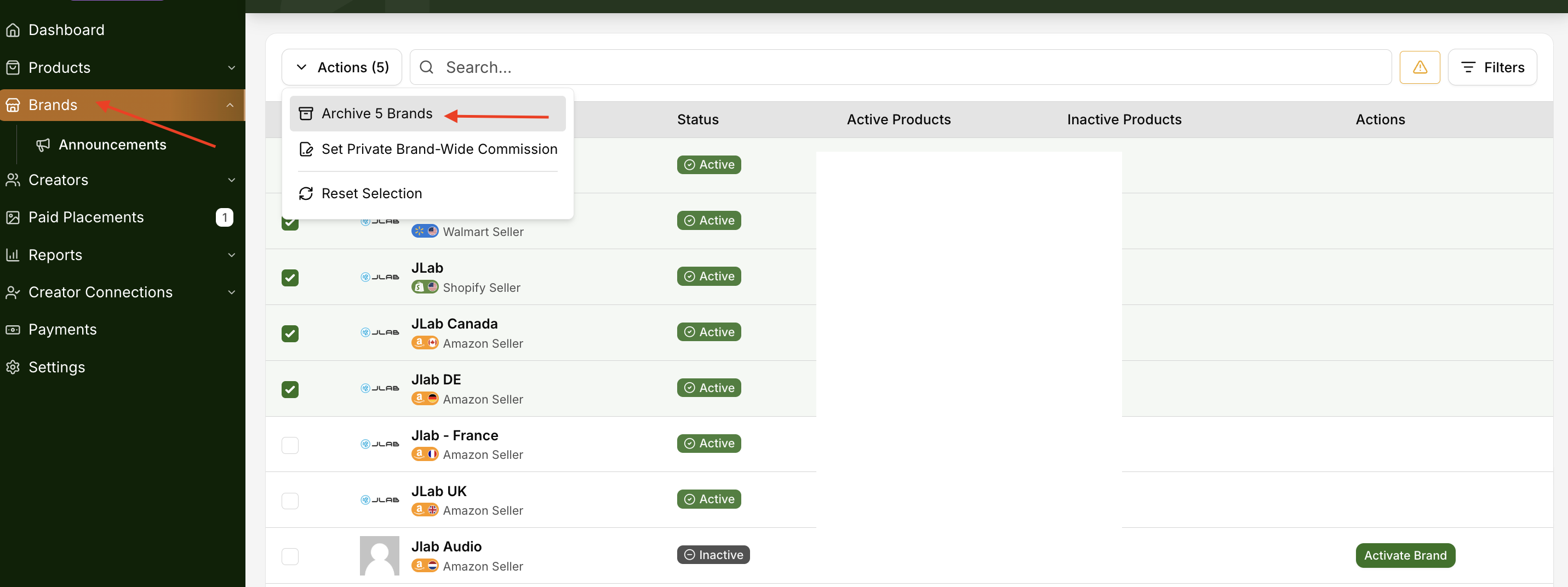
归档功能可将不活跃或不再使用的品牌(尤其是从亚马逊同步进来的品牌)从可见列表中隐藏。
归档步骤:
前往 Brands
选择您想要归档的品牌(可多选)
点击 Actions → Archive Brand
如何归档和取消归档产品
Levanta 允许您归档不再希望主动显示或管理的产品,并在需要时同样轻松地取消归档。
取消归档产品
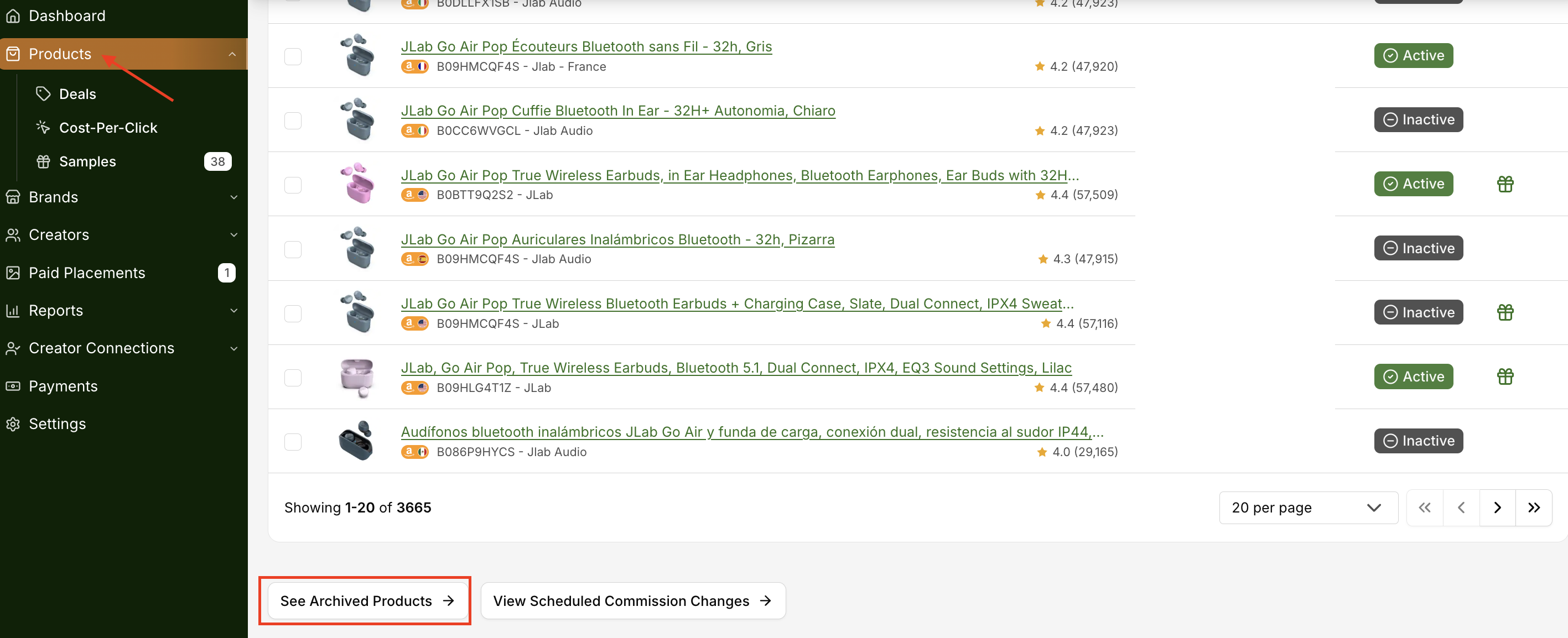
前往 Products 页面,并滚动至产品列表底部
点击 See Archived Products
找到需要恢复的已归档产品
勾选产品,并在 Actions 中选择 Unarchive
归档产品
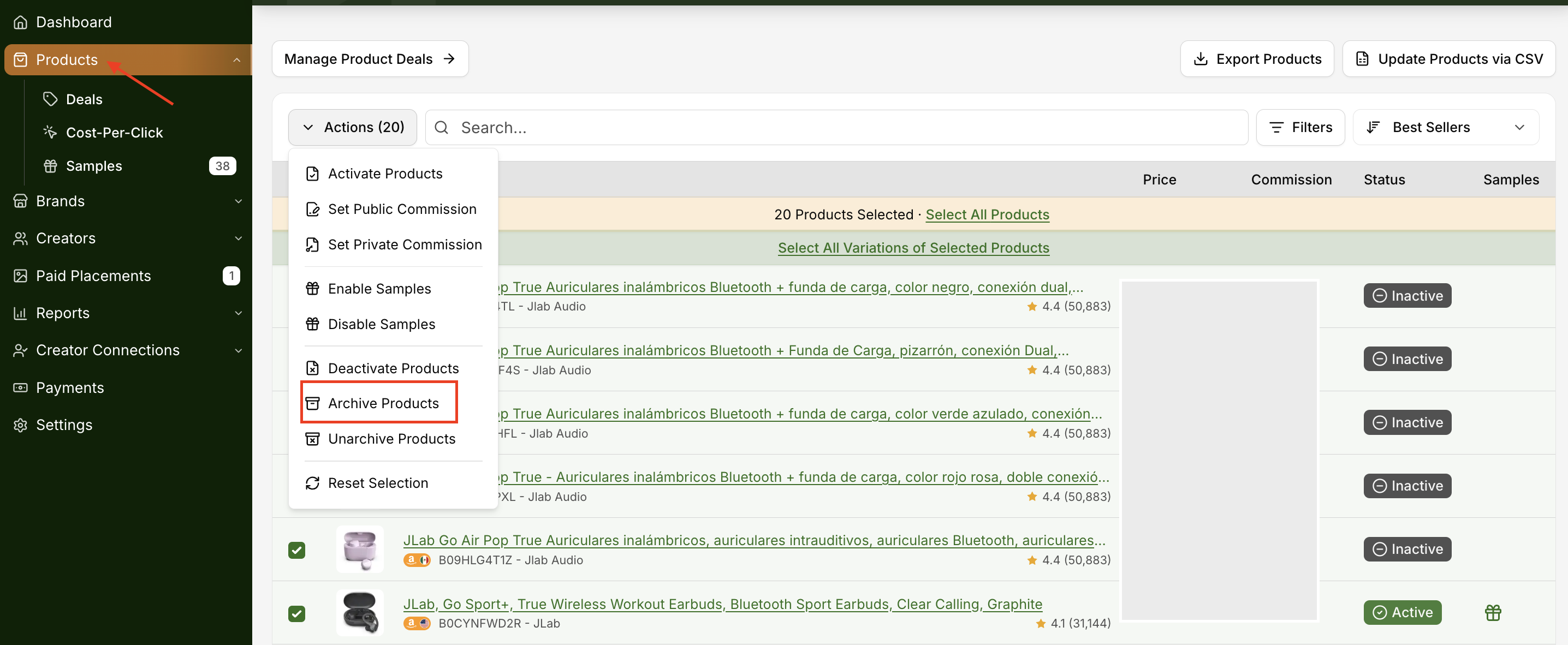
在左侧菜单中前往 Products
找到您想要归档的产品
勾选产品旁的复选框,并选择 Actions → Archive Products
激活店铺页面
前往 Brands并选择您要管理的品牌。在 Brand Profile 区域,点击齿轮图标。选择 Manage Storefronts URL 进入店铺页面设置。系统将显示从亚马逊同步的所有店铺页面(Storefronts)。在此页面中,您可以:
切换 开/关 以设置某个页面是否对创作者可用。
切换 开/关 以将特定页面设为您默认的主要店铺链接。
有问题或需要帮助? 我们的团队随时为您提供支持!请联系您的专属客户成功经理(CSM),或发送邮件至: cs@levanta.io