寄样中心:让创作者自主选择样品
Last updated: September 10, 2026
概述
寄样中心(Sampling Suite) 是由您预先整理的一组商品。发送给创作者后,创作者可以从中自行选择想要的样品,无需由您替他们指定。您只需创建一次寄样方案,之后即可重复发送给多个创作者。
这样可以减少逐一处理样品申请所需的沟通,例如无需逐个确认创作者想要的尺寸或颜色,也能避免大量单独的样品申请积压等待处理。
寄样中心同时支持 亚马逊和 Shopify 品牌。
注意: 样品管理功能(包括寄样中心)仅适用于 Gold 和 Enterprise 套餐的卖家。如需升级套餐,请联系我们 cs@levanta.io 获取进一步协助。
开始前的准备
寄样中心与普通的样品申请使用相同的履约方式,因此需要满足相同的使用条件。
每个寄样中心只能关联一个品牌,而每个品牌对应一个平台。因此,一个寄样中心只能属于亚马逊或 Shopify,不能将两个平台的商品添加到同一个组合中。如果您同时在亚马逊和 Shopify 销售相同的商品,可以分别为两个平台创建寄样中心,并根据不同的合作需求发送给创作者。
亚马逊品牌
您需要先完成以下设置:前往 设置→ 电商平台→ 添加 Amazon 连接 → 添加 Amazon Selling Partner 连接,添加您的 Amazon Selling Partner 连接。
⚠ 请务必选择最后一个 添加 Amazon Selling Partner 连接 选项。其他选项用于连接 Amazon Ads,无法连接您的 Selling Partner 账户。
您希望加入寄样中心的商品必须有可用的 FBA 库存。
Shopify 品牌:
您需要先完成以下设置:前往 设置→ 电商平台→ Shopify → 添加 Shopify 连接,通过 Shopify App Store 安装 Levanta 应用并完成连接。
品牌必须已在 Levanta 中启用(Activate)。有关详细操作,请参阅 管理品牌与商品
无论使用亚马逊还是 Shopify,品牌都必须符合样品资格,才会在创建寄样中心时显示为可选品牌。
创建寄样中心
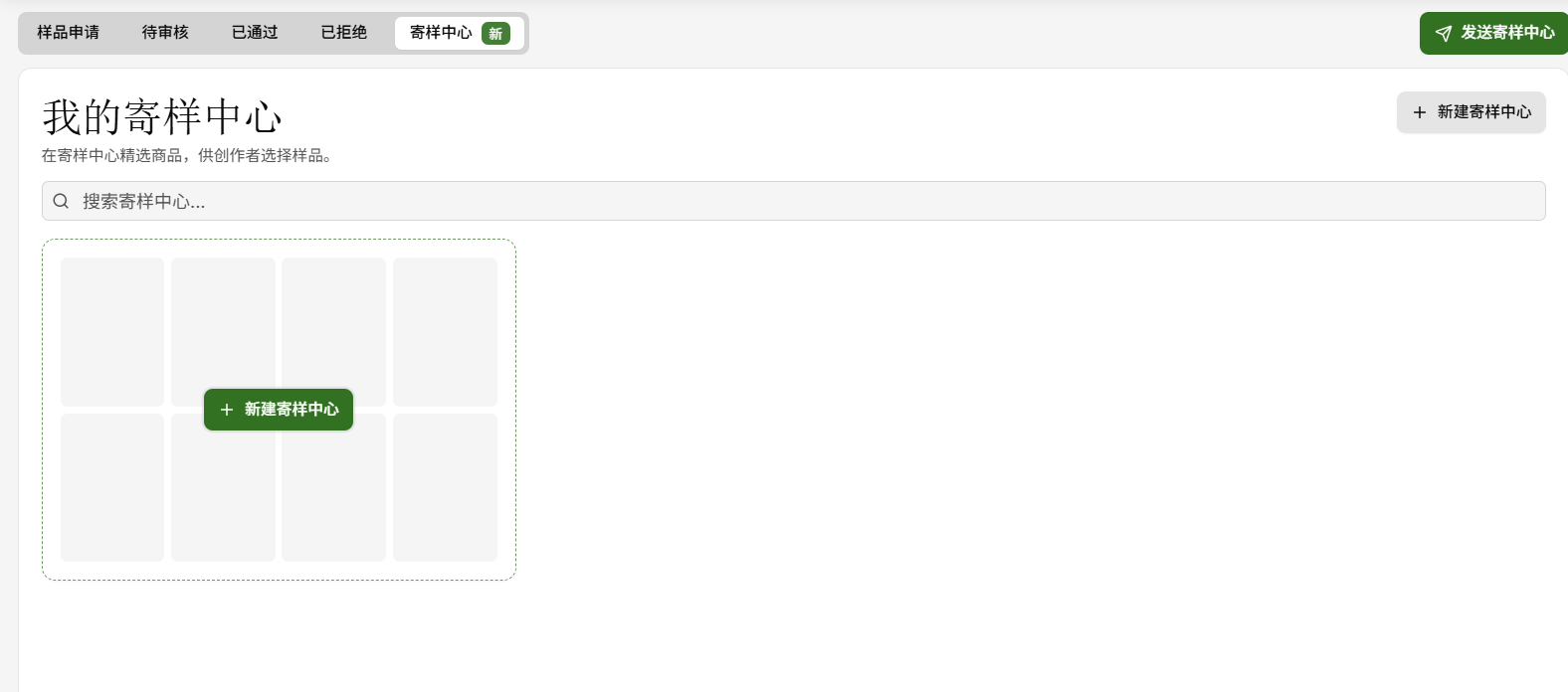
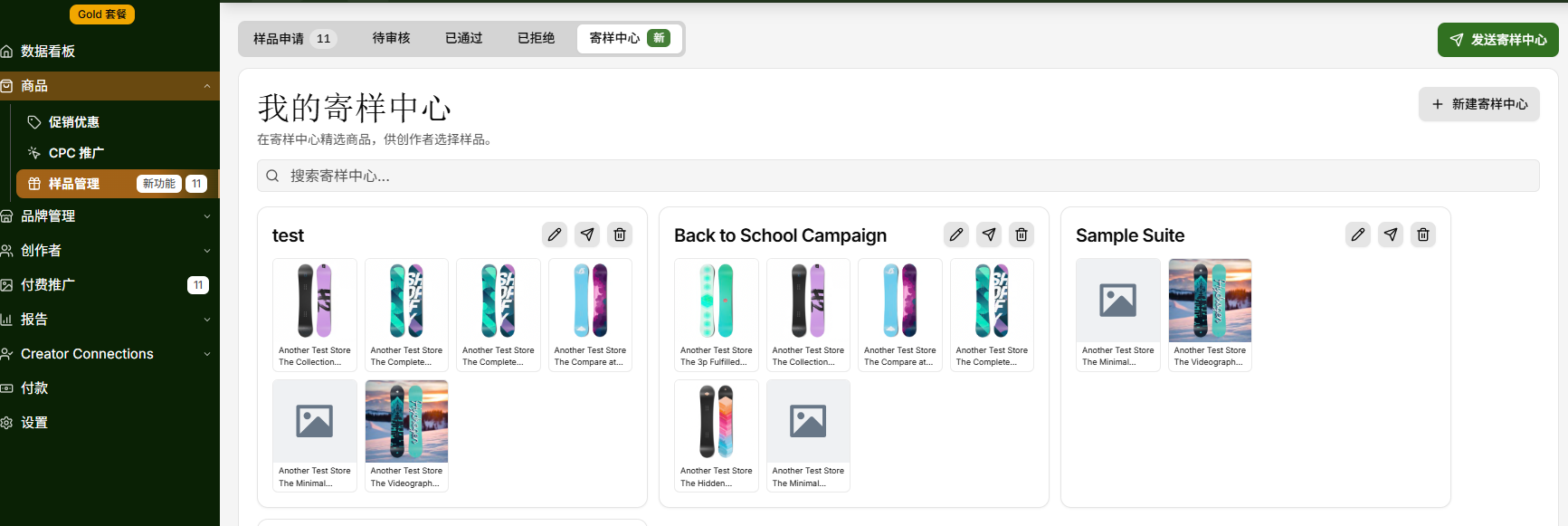
前往 商品→ 样品管理,然后选择 寄样中心 选项卡。
点击 + 新建寄样中心。
为寄样中心命名。建议使用方便日后识别的名称,例如 Spring Launch — Ella Bella 或 Top Creator Welcome Kit。
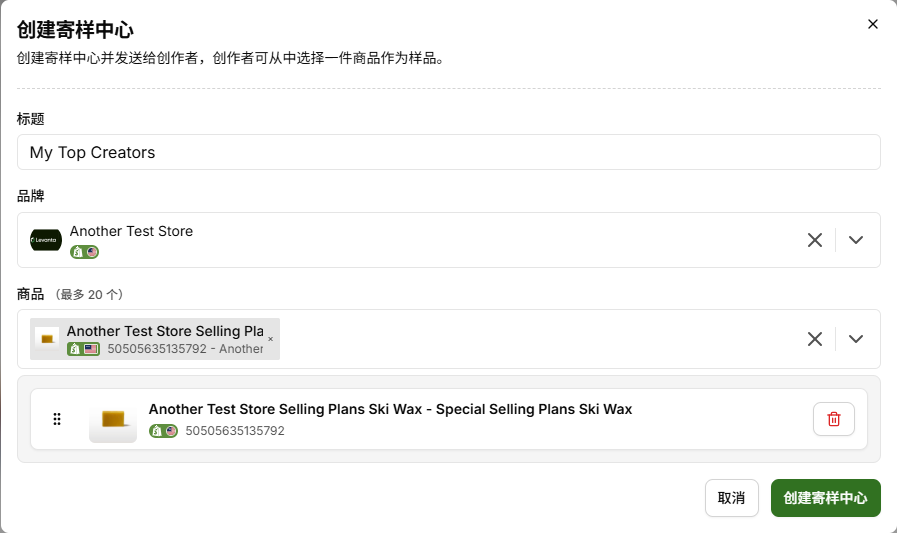
选择该寄样中心所属的品牌。您选择的品牌将决定对应的平台(亚马逊或 Shopify),并且只能添加该品牌旗下的商品。
添加商品。商品需要按照具体商品变体进行选择,而不是按照父级商品添加——亚马逊品牌按 SKU 添加,Shopify 品牌按 Product Variant(商品变体) 添加。如果您希望创作者可以选择不同的尺寸或颜色,需要分别将对应的商品变体添加到组合中。
对于亚马逊寄样中心,请选择配送方式:费用最低 或 配送最快。所选配送方式将应用于该组合中的所有商品。Shopify 寄样中心将按照您 Shopify 店铺现有的配送设置进行履约,因此无需另外选择配送速度。
点击 Save 保存寄样中心。
创建时须知
Levanta 会在您添加商品时自动检查每件商品的样品资格。如果某件商品当前无法履约,该商品所在行会显示错误提示。您需要先将其移除,才能保存寄样中心。
每个寄样中心至少需要包含 1 件商品,无法创建或保存空的商品寄样方案。
每个寄样中心最多可添加 20 件商品。这样可以确保系统能够快速完成资格检查,避免创作者打开页面时等待时间过长。
向创作者发送寄样中心
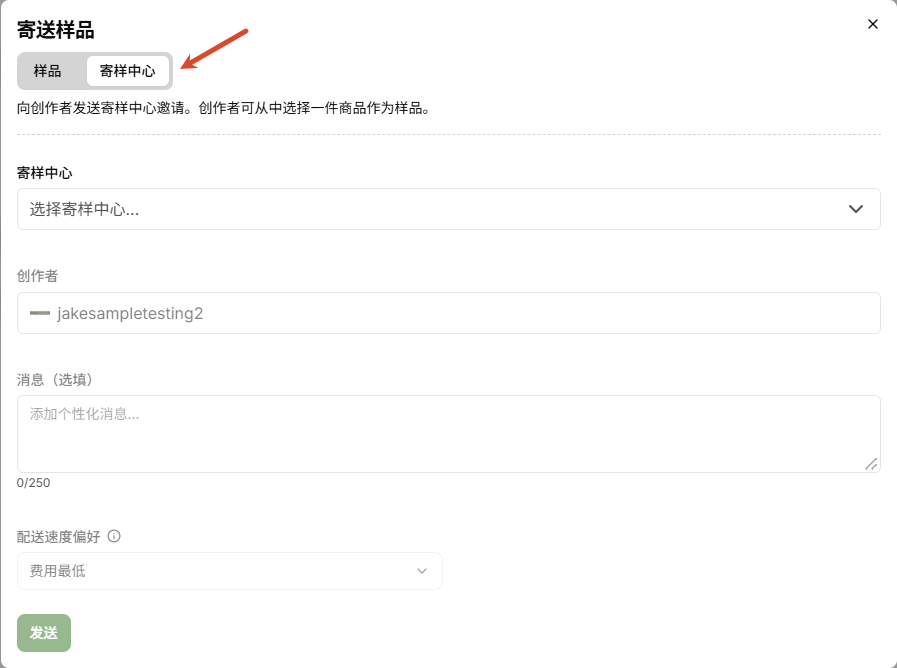
创建完成后,您可以从 Levanta 中的多个位置发送寄样中心,包括:
在 寄样中心 选项卡中,通过对应组合的 发送按钮 操作发送
从 创作者目录 中的创作者资料页面发送
在现有 寄送样品 功能出现的位置发送
您的 品牌注册链接,适用于尚未加入 Levanta 的创作者——详见下文
发送后,创作者会在您与其的 Levanta 消息对话中收到寄样中心邀请,与普通样品申请使用相同的消息渠道。
品牌专属邀请寄样
如果您想向尚未加入 Levanta 的创作者寄送样品,可以通过品牌专属注册链接附加寄样中心。创作者通过该链接注册时,可以直接领取该寄样中心的样品。这一功能特别适合您在 Levanta 平台外找到的创作者:您可以通过提供样品邀请对方加入 Levanta 并与品牌开展合作。
如何生成邀请链接
1. 前往 Brands(品牌管理),选择对应的品牌
2. 打开 Settings(设置),然后选择 Sign-up link(注册链接)
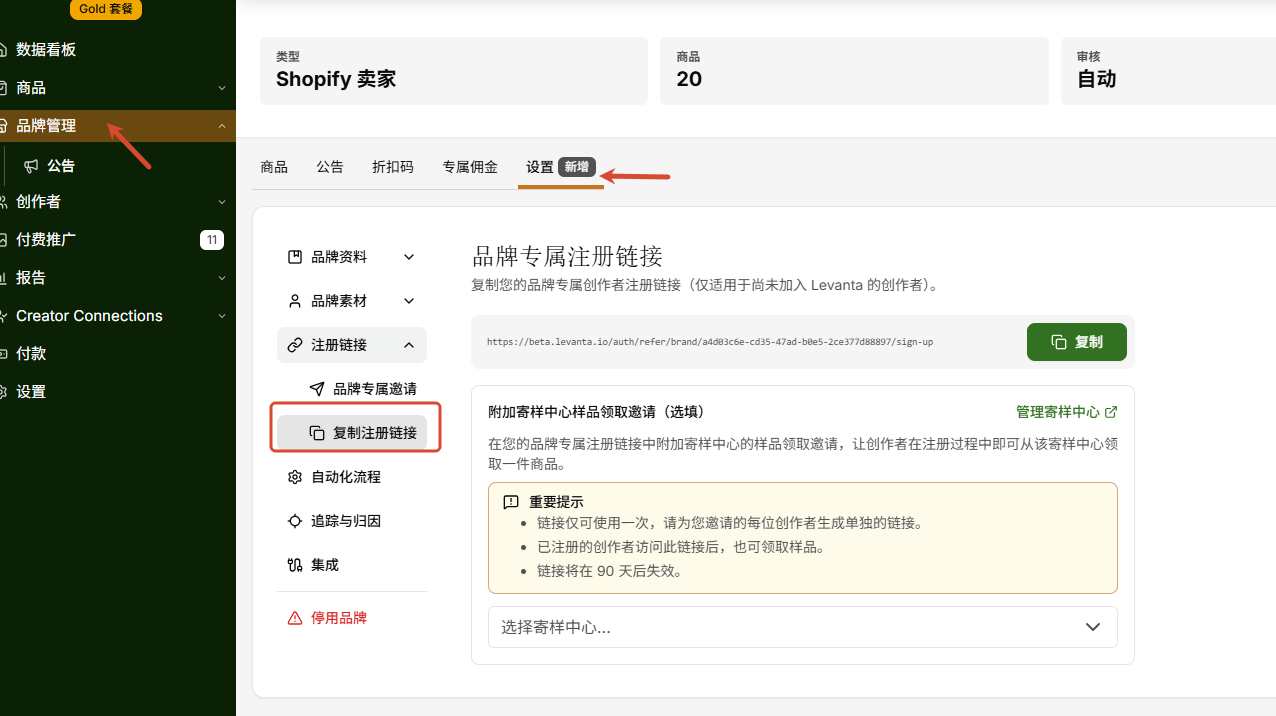
3. 在 附加寄样中心样品领取邀请(选填) 下方,点击 选择寄样中心 下拉菜单并选择一个寄样中心。选择后,系统会立即生成新的邀请链接,并显示在下拉菜单下方。
4. 点击该链接旁的 Copy(复制),然后将链接发送给创作者。
生成的链接末尾会带有该寄样中心对应的专属参数(…/sign-up?ssToken=…)。这个参数用于关联样品邀请,因此请务必复制下拉菜单下方生成的链接,而不是页面顶部的链接。
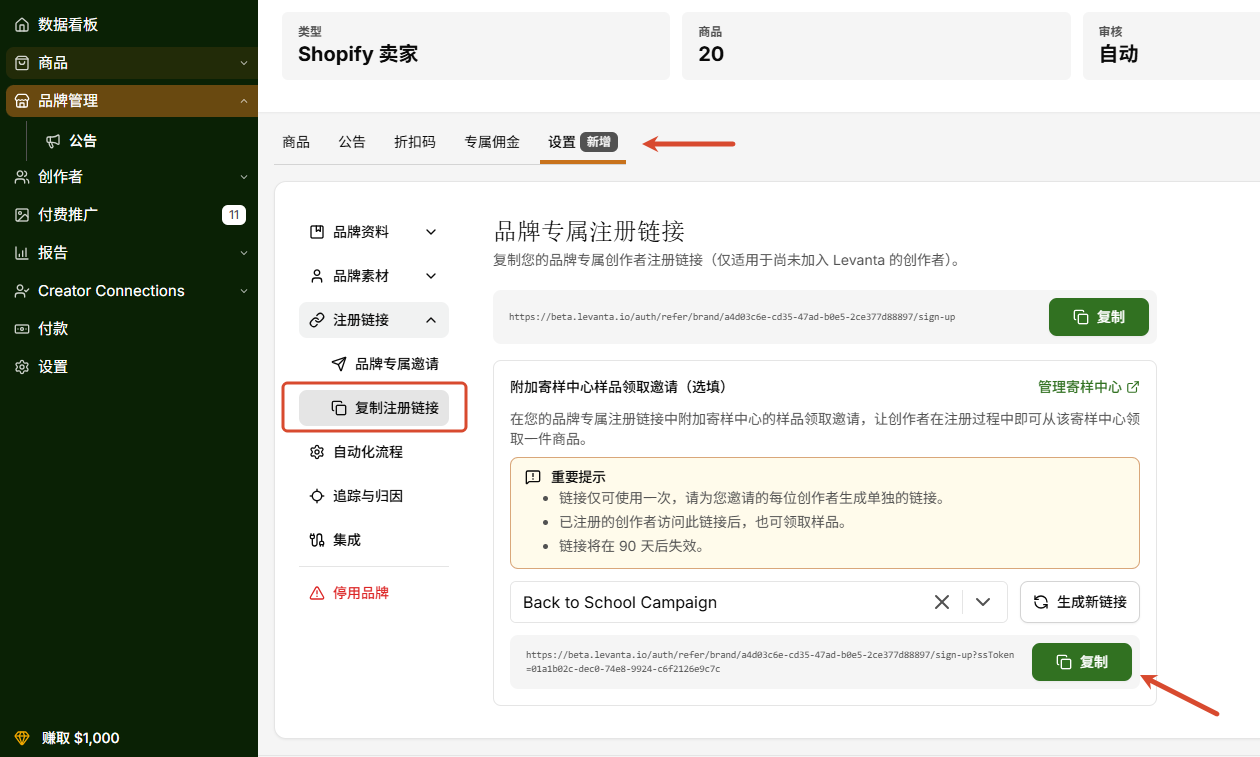
要邀请其他创作者?每个链接只能使用一次。如需邀请下一位创作者,请点击 Generate a new link(生成新链接),为其生成一个新的专属链接。
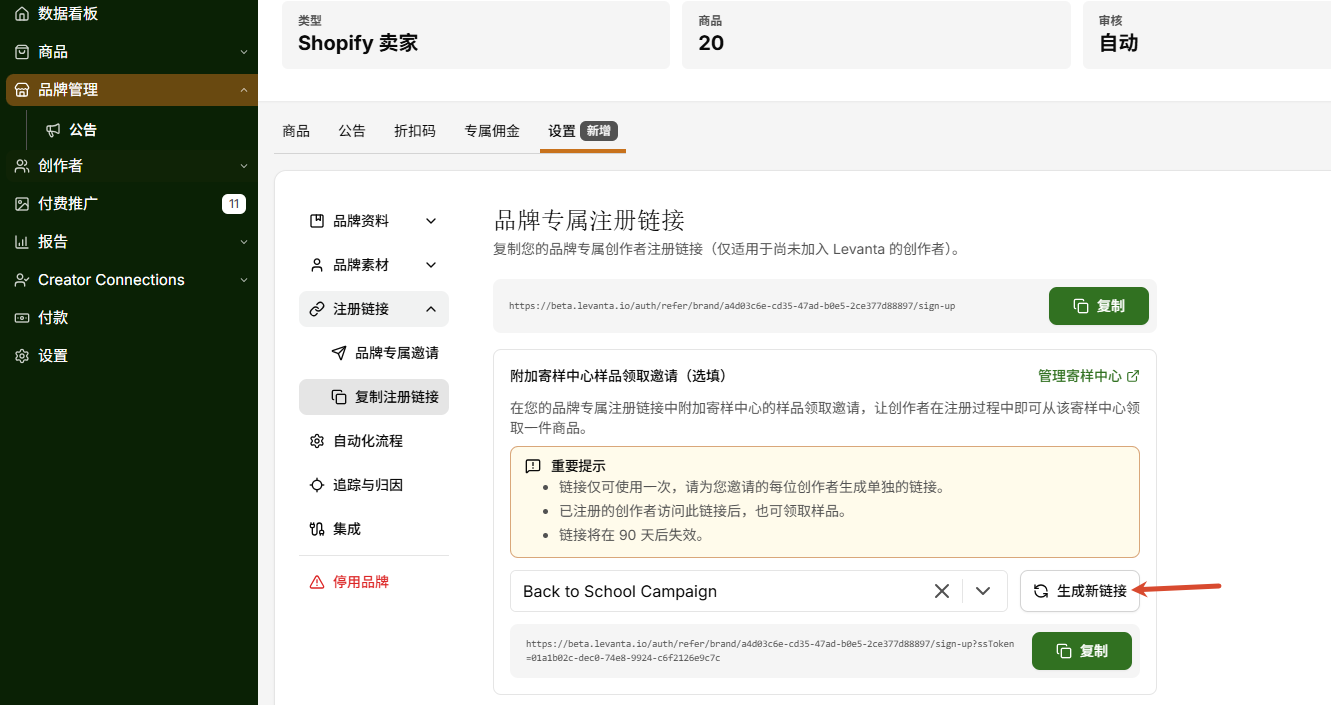
⚠ 注意:此页面上的两个链接都是您的品牌专属注册链接,但页面顶部的链接不包含样品邀请。如需邀请创作者领取样品,请先从下拉菜单中选择寄样中心,然后复制下方生成的品牌专属注册链接。
重要须知
每个链接仅限使用一次,因此每邀请一位创作者,都需要生成一个新的链接。
链接将在 90 天后过期。
已加入 Levanta 的创作者访问该链接时,同样可以领取对应的样品。
创作者视角
创作者可以在 Messages 和 Samples 选项卡中查看寄样中心邀请。
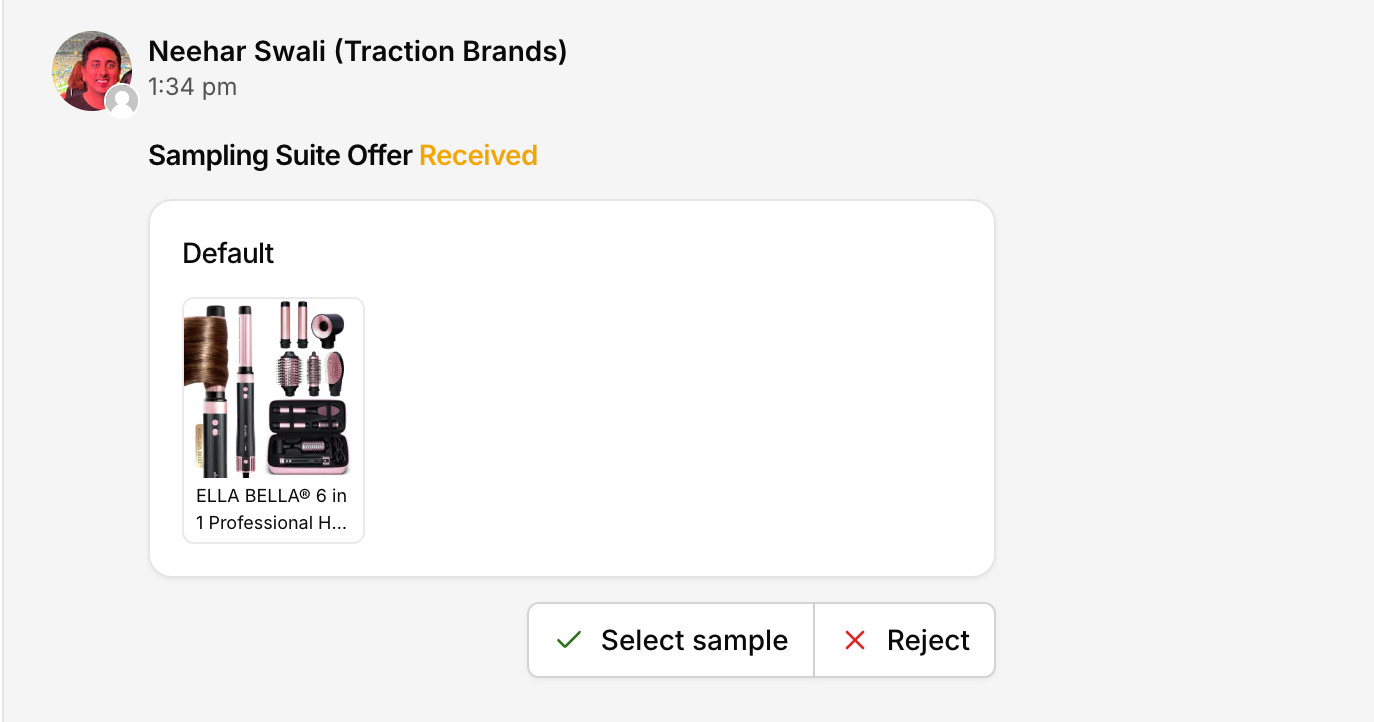
查看组合中的所有商品
确认收货地址
选择其中 1 件商品 并接受邀请
拒绝整个寄样邀请
当创作者选择商品后,Levanta 会再次对该商品进行最终的寄样资格检查。如果商品符合条件,系统将自动创建普通的商品寄样订单并完成后续履约——亚马逊寄样中心通过亚马逊履约,Shopify 寄样中心通过您的 Shopify 店铺履约。整个流程与普通商品寄样一致。如果某件商品当前无法提供给该创作者,该商品将在列表中显示为不可选择,创作者可以改选其他可用商品。
追踪和管理寄样中心
寄样中心的邀请会与其他寄样记录一起显示在 样品管理 选项卡中。您可以直接查看每个邀请当前的状态,例如:待审核、已通过、已拒绝
编辑寄样中心: 您可以随时从 寄样中心 选项卡中修改组合名称、商品和履约方式。修改后的设置仅影响后续操作,已经被创作者接受的邀请不会受到影响。
取消邀请: 如果创作者尚未接受寄样中心邀请,您可以取消该邀请。
归档寄样中心: 将寄样中心归档后,该组合将无法继续发送或领取。归档时,Levanta 会提示您哪些仍处于待处理状态的邀请将因此被取消。
邀请有效期:寄样中心邀请的有效期与普通的样品申请相同。
寄样中心订单的履约与记录
寄样中心与普通样品申请的履约方式相同,具体取决于该品牌所属的平台。
亚马逊寄样中心: 当创作者选择并接受某件商品后,该订单将通过亚马逊以 Multi-Channel Fulfillment(MCF,多渠道配送)订单的形式进行处理。
品牌将按照实际寄出的样品数量支付相关费用
适用标准的 FBA MCF 配送费用
整个履约流程由亚马逊完成,并使用您现有的 FBA 库存
由于这些订单属于 MCF 订单,因此不会显示在标准 Amazon Business Reports 中。相关订单会记录在 MCF Order Reports 中,您需要另外从亚马逊获取该报告。您可以先在 Levanta 中查看哪些创作者收到了哪些样品,再结合亚马逊的 MCF 报告进行核对,以获得完整的寄样记录。
Shopify 寄样中心:当创作者接受某件商品后,该寄样商品会在您的 Shopify 店铺中自动创建为订单,并按照店铺现有的配送设置进行履约。该订单会与其他 Shopify 订单一起显示在您的 Shopify Admin 中,因此可以直接在 Shopify 中查看和跟踪,无需使用单独的报告。
无论使用亚马逊还是 Shopify,您都可以通过 Levanta 的 样品管理 选项卡查看哪些创作者收到了哪些样品。
寄样中心与普通样品申请的区别
普通样品寄送 | 寄样中心 | |
|---|---|---|
谁挑选商品 | 卖家选择,或创作者申请指定商品 | 创作者从卖家预先设置的商品组合中自行选择 |
设置方式 | 针对每位创作者、每件商品单独处理 | 创建一次后,可重复发送给多个创作者 |
适合场景 | 希望创作者推广某一款指定商品 | 希望创作者根据自身需求选择合适的尺寸、颜色或商品类别 |
寄样中心尤其适合服装、鞋类,以及其他需要根据尺寸或个人偏好选择商品的品类。同时,如果您的品牌需要大规模招募创作者,寄样中心也能减少逐一审核和处理样品申请的工作量,更适合批量开展创作者合作。
有问题或需要帮助?我们的团队随时为您提供支持!如有任何问题,请联系您的专属 CSM,或发送邮件至: cs@levanta.io